カテゴリー別アーカイブ: メールマガジンを配信する

6.QRコードの作成

この手順はワードプレスの使い方とは外れますがメルマガ配信には必要な手順ですので紹介します。
QRコードを名刺やチラシなどに印刷し購買者を増やす目的で使用します。

QRコード作成サイトで作る

QRコードを作成するサイトは多数ありますが、どこも大差はないと思います。

一例として以下のURLを紹介します。
QRコード[二次元バーコード]作成 【無料】

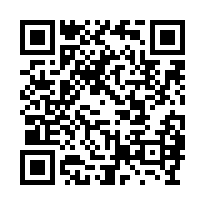
当サイトの「http://www.wp-choitec.link」で作ってみました。
固定ページにメルマガ登録ページを作成した場合は、その固定ページのURL、ウィジェットの場合はトップページのURLなどを指定して作成します。
001

かんぱに☆ガールズ オンラインゲーム

5.手動でメルマガを配信する

本手順は記事を投稿するのとは別にメルマガを配信したい場合に使用します。
ホームページに反映させたい内容とは別にメルマガ購読者のみに、お知らせを配信したい場合などで使用できます。

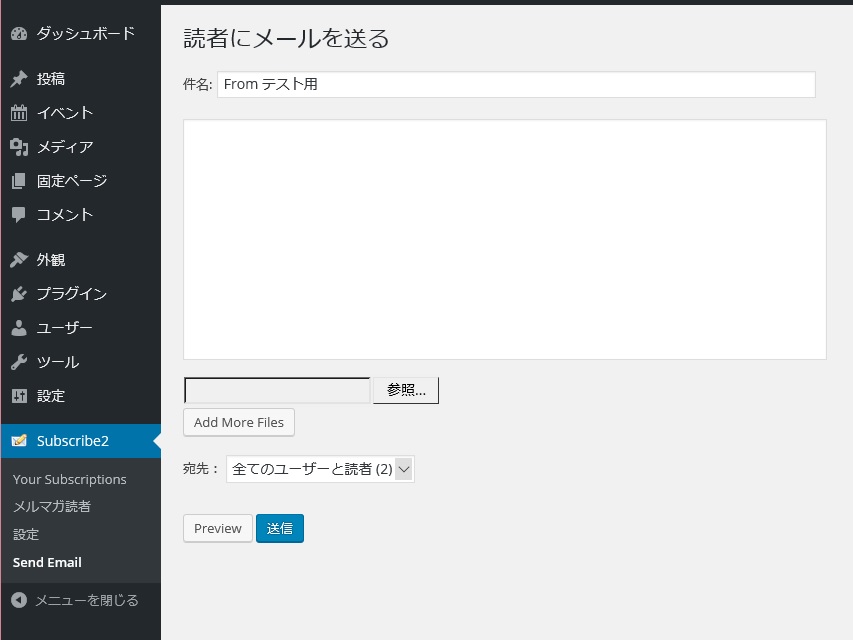
ダッシュボードの「Subscribe2」→「Send Email」を選択します。
070

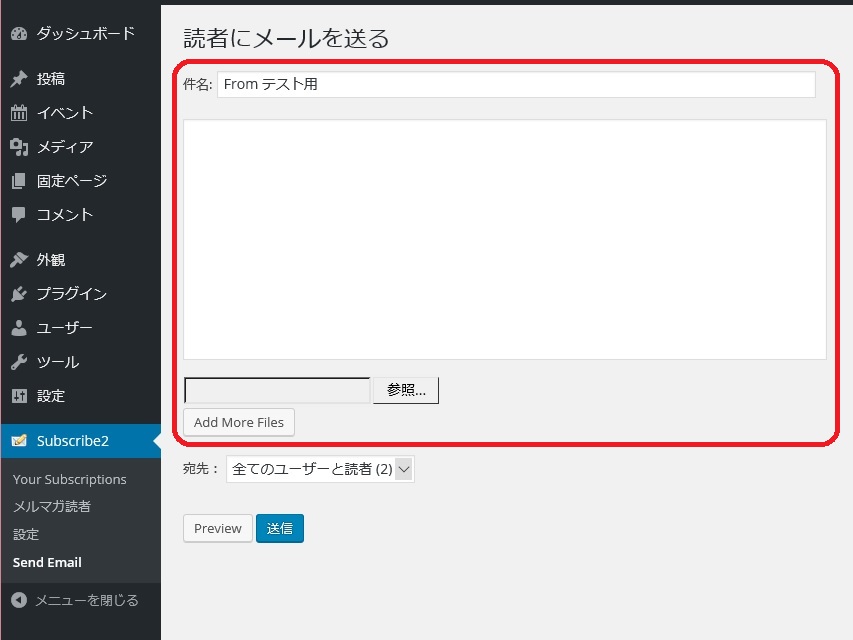
件名とメッセージ本文を記入します、添付ファイルも設定できるようです。
071

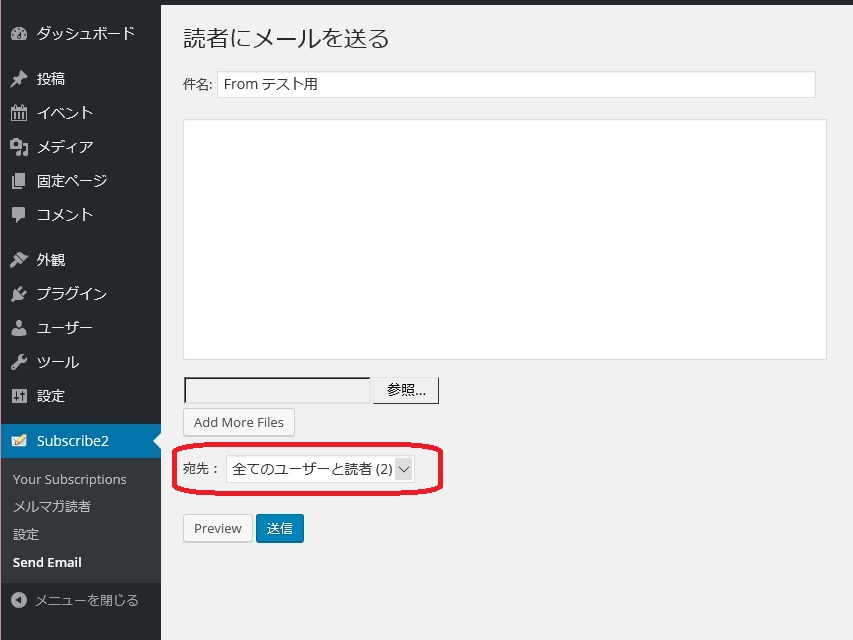
後は宛先を選び「送信」をクリックするとメールが送信されます。
072

かんぱに☆ガールズ オンラインゲーム

4.各種設定

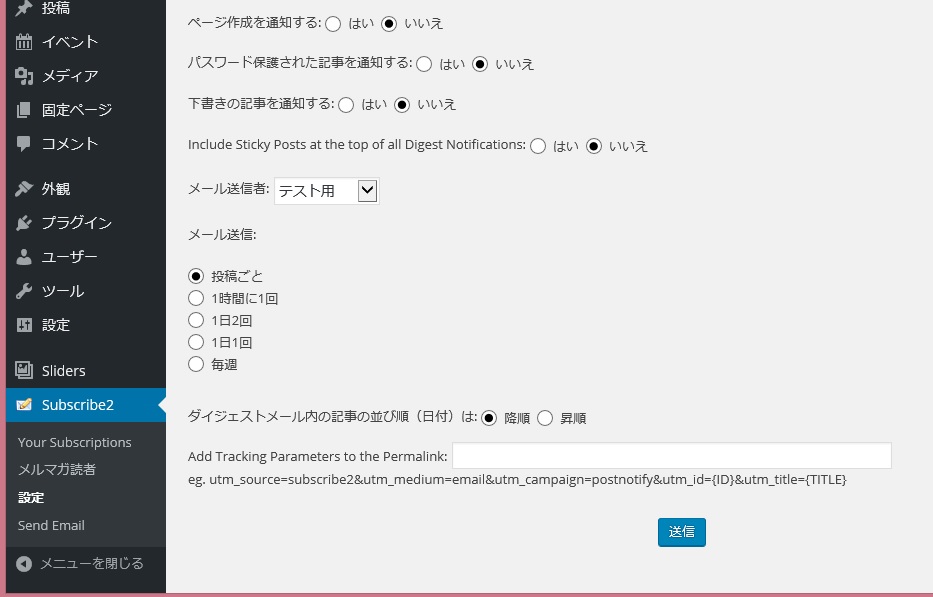
配信タイミングの設定

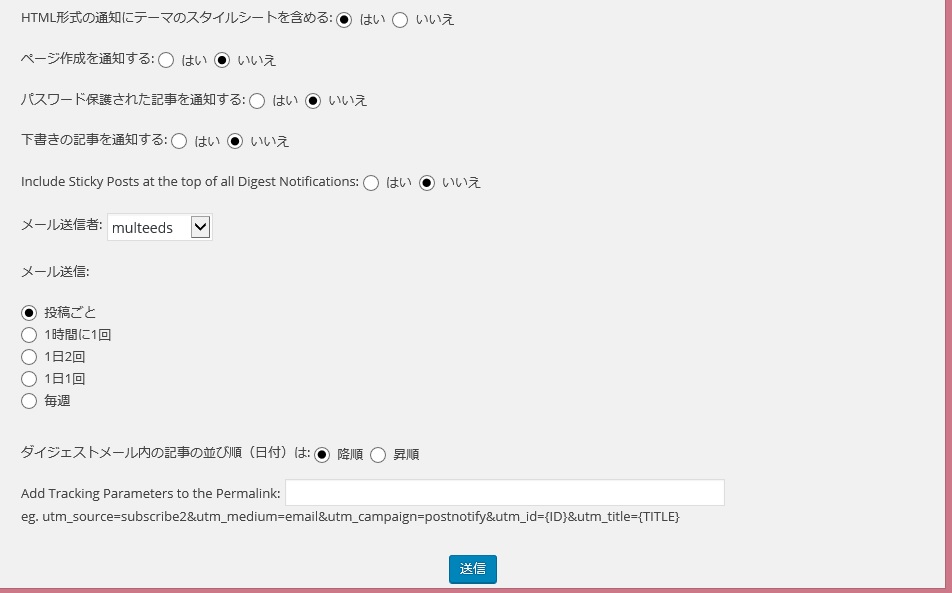
ダッシュボードの「Subscribe2」→「設定」メニューから「Email Setting」タブの設定画面を開きます。
投稿ごと、時間、日付ごとに設定できます。
065

投稿での配信可否

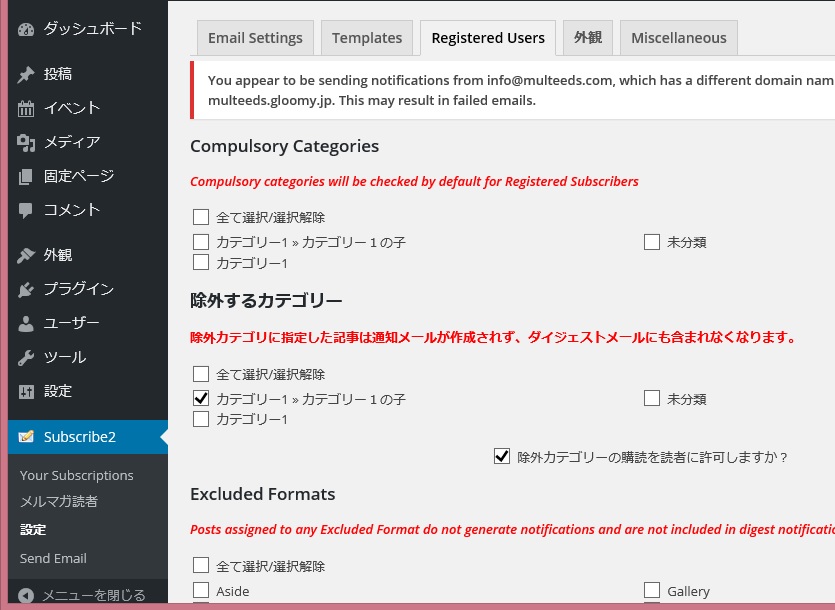
ダッシュボードの「Subscribe2」→「設定」メニューから「Registered Users」タブの設定画面を開きます。
「除外するカテゴリー」欄がありますので、すべての投稿で配信したくない時は全選択、個別に除外するカテゴリー設定も出来ます。
066

送信元メールアドレスの設定

メルマガ送信専用のメールアドレスを送信元にしたい場合、この設定が必要になります。
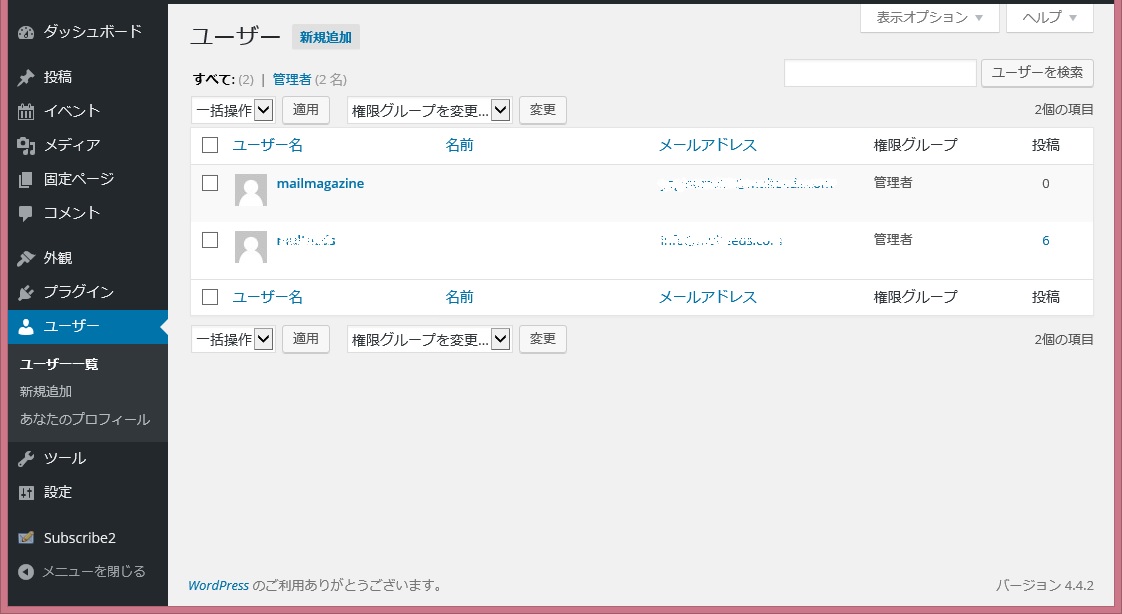
初めにワードプレスのユーザーを追加する必要がありますので、ダッシュボードの「ユーザー」任意のユーザーを追加しましょう、権限は管理者以上です。
068

ダッシュボードの「Subscribe2」→「設定」メニューから「Email Setting」を選択します。
069

かんぱに☆ガールズ オンラインゲーム

3.配信メールの文章設定

このままでは購読者に届くメール文章は英語ですので日本語に直す必要があります。
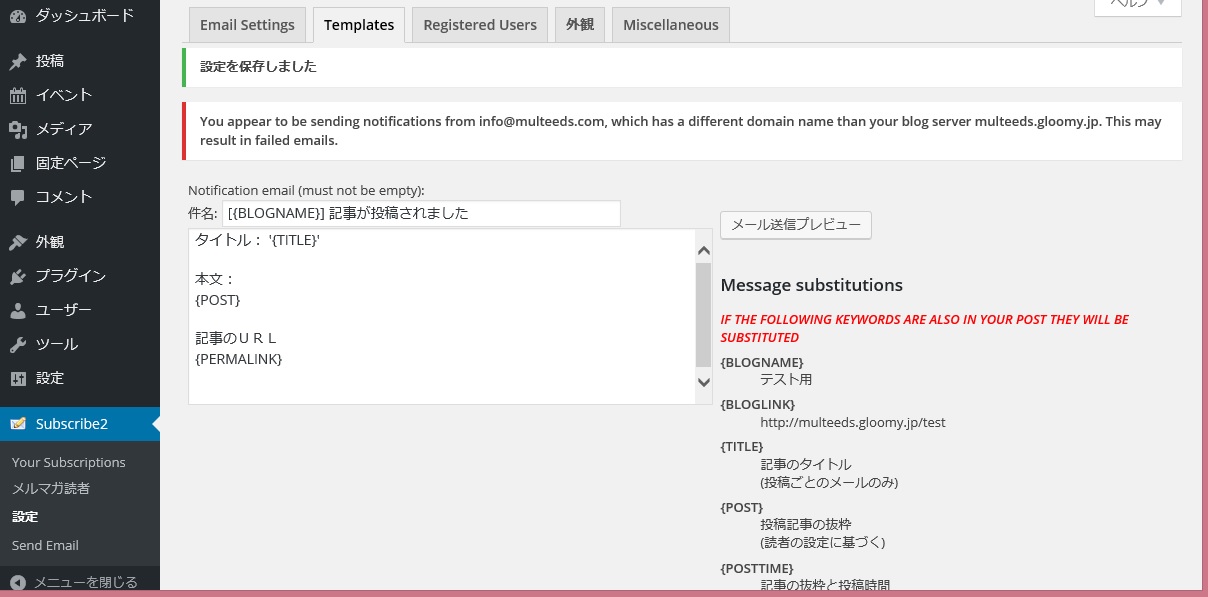
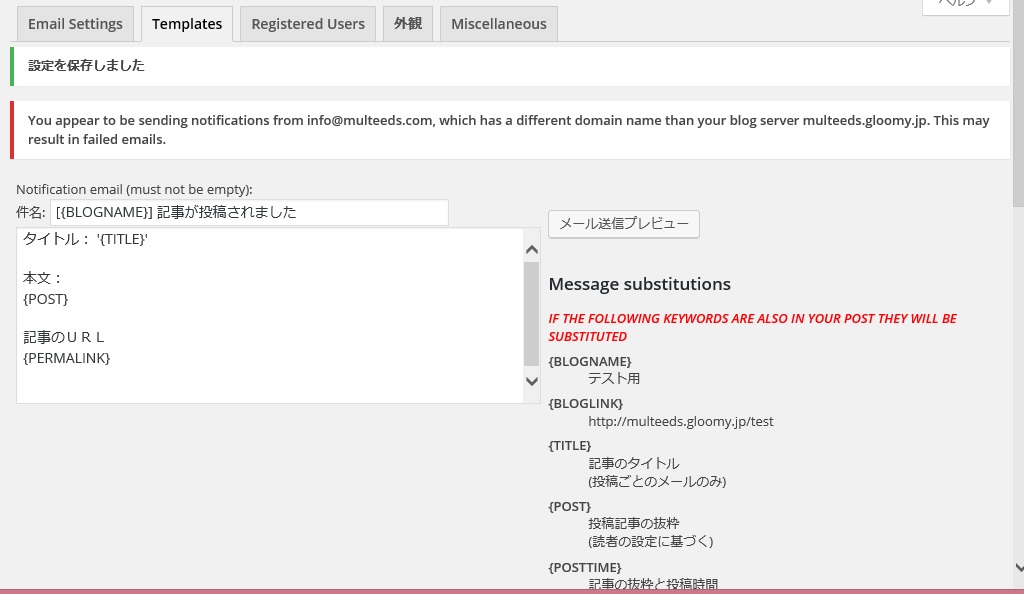
ダッシュボードの「Subscribe2」→「設定」メニューから「Templates」タブの設定画面を開き、以下の設定しましょう。

記事投稿時の配信メールの文章設定

記事を投稿した時に配信されるメールの設定です。
「Notification email (must not be empty)」欄で設定します。
例ですので使用用途に合わせて作成して下さい。
画像をクリックすると拡大表示します。
064
{BLOGNAME}は自サイト名
{TITLE}は記事のタイトル
{POST}は記事の本文

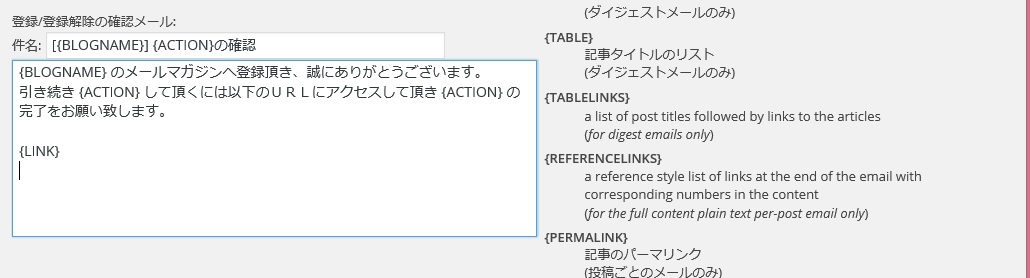
登録/登録解除確認メールの文章設定

メルマガを登録/解除した時に送信される確認メールです、この段階ではまだ仮登録の状態ですのでメールに記載されたリンクをクリックすることで登録完了となります。
061
{BLOGNAME}は自サイト名
{ACTION}は「登録」か「登録解除」が入ります。

未確認の登録者へのリマインダメールの文章設定

確認メールでリンクをクリックしてくれない時に送信されるメールのようです。
063

かんぱに☆ガールズ オンラインゲーム

2-2.ウィジェットにメルマガ登録欄を追加する

個人的には固定ページにメルマガ登録を追加するよりも、ウィジェットに追加したほうが効果的だと思います。
固定ページの場合、ページ遷移しないと見えないという事とウィジェットの場合、どのページからでも見えるという理由からです(ウィジェットのスペースの空き具合にもよりますが)。

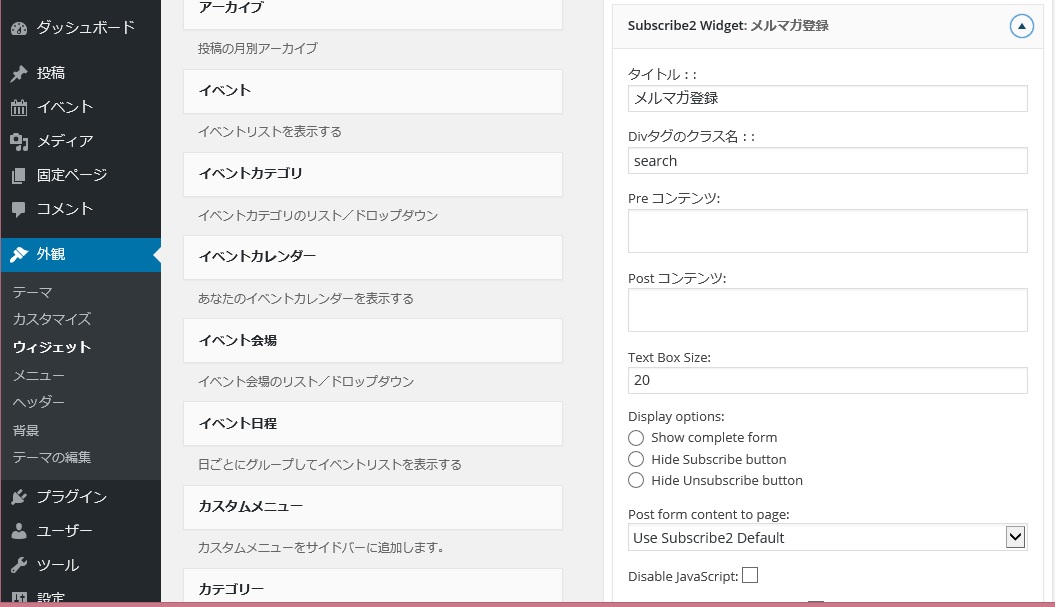
ウィジェットに追加する

ダッシュボード→「外観」→「ウィジェット」から「Subscribe2 Widget」を追加します。
タイトル名やクラスを定義する場合は設定して保存します。
059

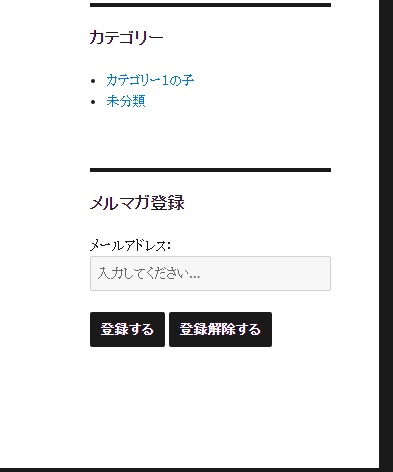
ウィジェットにメルマガ欄が追加されます。
060
「You may manage your subscription options from your profile」が表示され、うまく表示されない場合、ワードプレスをログアウトしてから表示すると、うまく表示されます。

かんぱに☆ガールズ オンラインゲーム

2-1.固定ページにメルマガ登録ページを作る

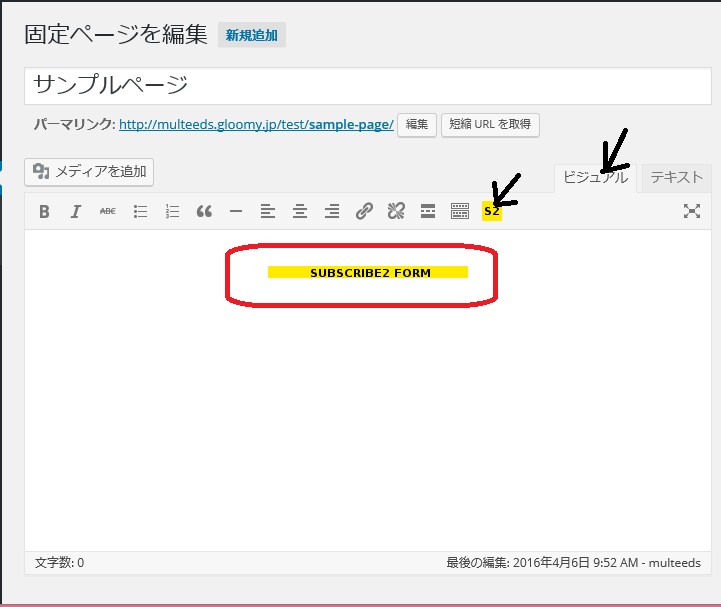
あらかじめメルマガ登録用の固定ページを作成しておきます。

ショートコードを追加する

固定ページの「ビジュアル」タブに「S2」のボタンが追加されていますのでクリックするとページにショートコードが追加されます。
057

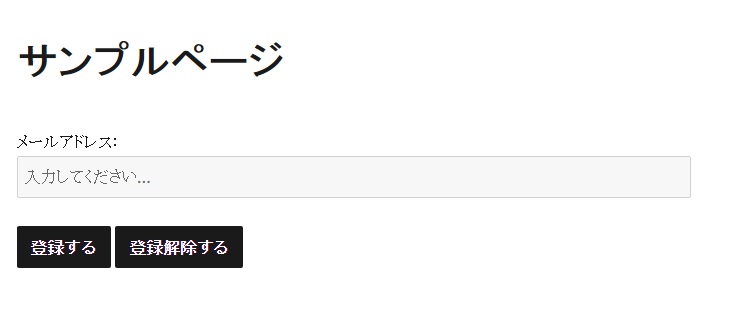
実際の表示は、こんな感じです。
058
固定ページに「You may manage your subscription options from your profile」が表示され、なんでうまくいかないんだろうと思いましたが、ワードプレスをログアウトしてから表示すると、うまく表示されます。

かんぱに☆ガールズ オンラインゲーム

1.「Subscribe2」の設置

メールマガジンを配信したい業種はお店関係だと思います。
ここではプラグイン「Subscribe2」の使い方を紹介します。

特徴として以下のことが出来ます。

  • メルマガ会員の登録と解除
  • メルマガ配信を投稿時、時間や日付ごと、手動で出来る
  • 手動でメルマガ会員の登録、解除
「Subscribe2」のインストール

ダッシュボード→「プラグイン」→「新規追加」で「Subscribe2」を検索してインストールします。(詳細は省きます)
ダッシュボードに「Subscribe2」メニューが追加されます。

設定画面を日本語化する

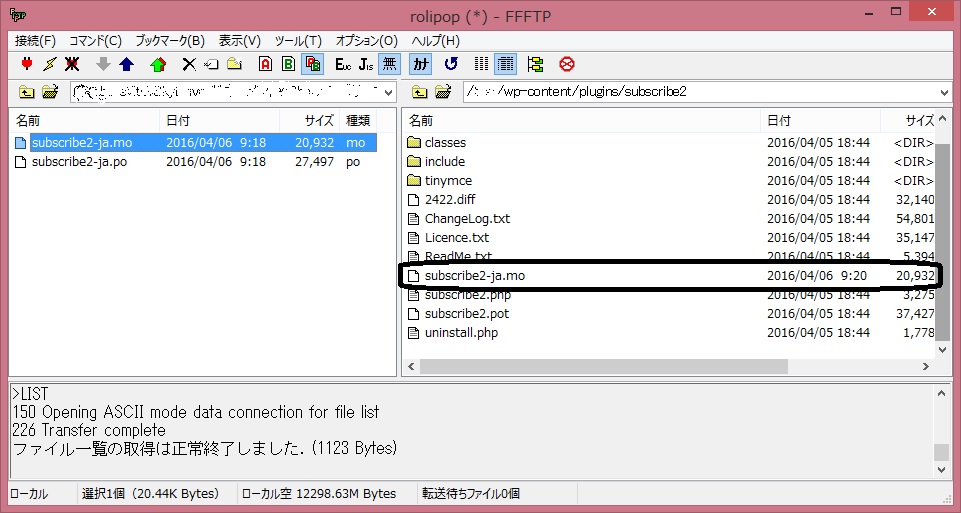
そのままでも使用できますが英語表記ですので使いずらいです。こちらから日本語化ファイルをダウンロードしFFFTP等で以下のフォルダにアップロードします。
ディレクトリ:自身のサイト/wp-content/plugins/Subscribe2/
055

メニューが日本語表記に変わります。
056

かんぱに☆ガールズ オンラインゲーム